Blender na tlačítkách: profil pro Logitech MX Creative Console
Výběr vrcholů, hran a ploch, nástroje na modelování a přichytávání s ikonami z Blenderu a tlačítky, která ukazují, co je právě zapnuté

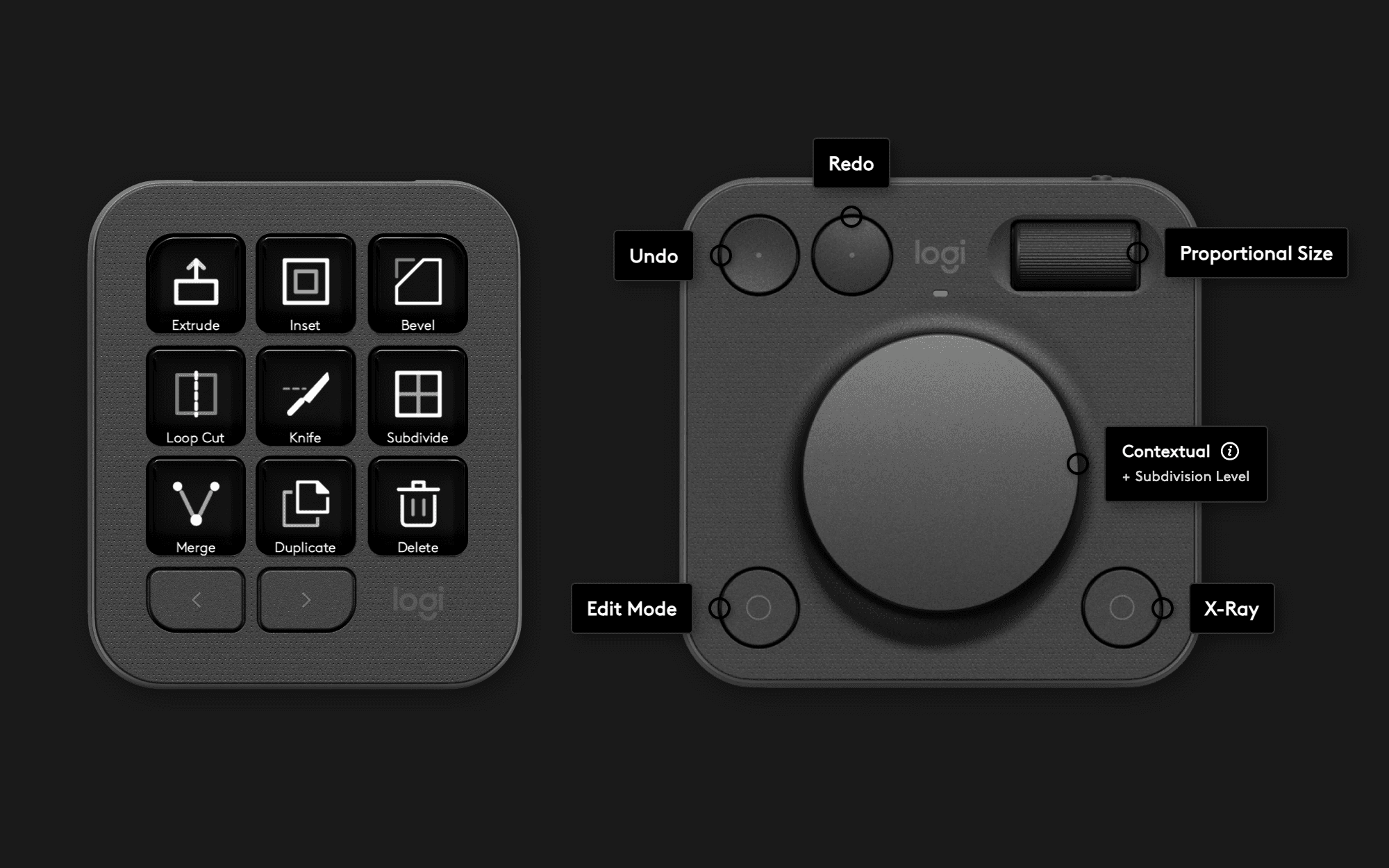
Poslední dobou v Blenderu hodně upravuji meshe ručně, srovnat symetrii, udělat rovné dno, přidat plochu, kde chybí. Pořád dokola přepínám mezi vrcholy, hranami a plochami a skáču mezi pár stejnými nástroji. Na stole mi přitom leží Logitech MX Creative Console, která pro Blender žádný pořádný profil neměla. Tak jsem si ho udělal.
Co je MX Creative Console? Ovladač od Logitechu pro práci v kreativních aplikacích. Skládá se ze dvou dílů: Keypadu s devíti tlačítky, z nichž každé má vlastní malý displej s ikonou (připojuje se kabelem přes USB-C), a bezdrátového Dialpadu s hliníkovým otočným kolečkem, rolovacím kolečkem a čtyřmi tlačítky. Co která klávesa dělá, se nastavuje v aplikaci Logi Options+ zvlášť pro každý program, a tlačítka se dají rozdělit až do 15 stránek.
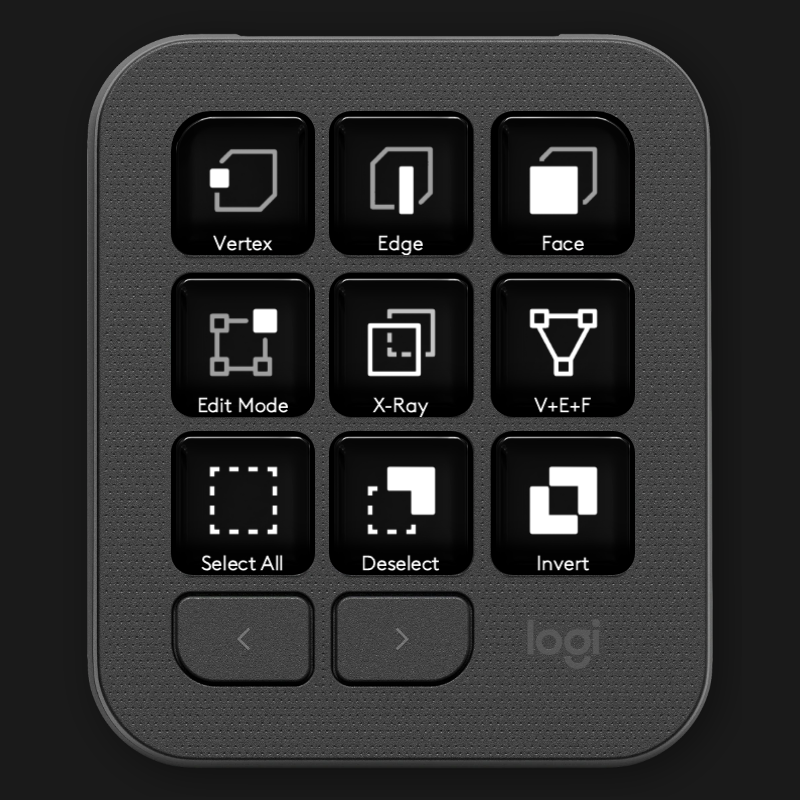
Tlačítka ukazují, co je v Blenderu opravdu zapnuté
Obyčejná makra jen pošlou klávesovou zkratku a nevědí, co se v programu děje. Tenhle profil se s Blenderem domlouvá přes malý add-on, a tak tlačítko svítí, když je jeho režim aktivní. Když máte zapnutý výběr hran, vidíte to na klávese, ne jen na obrazovce. Stejně tak X-Ray, přichytávání nebo proporcionální úpravy.
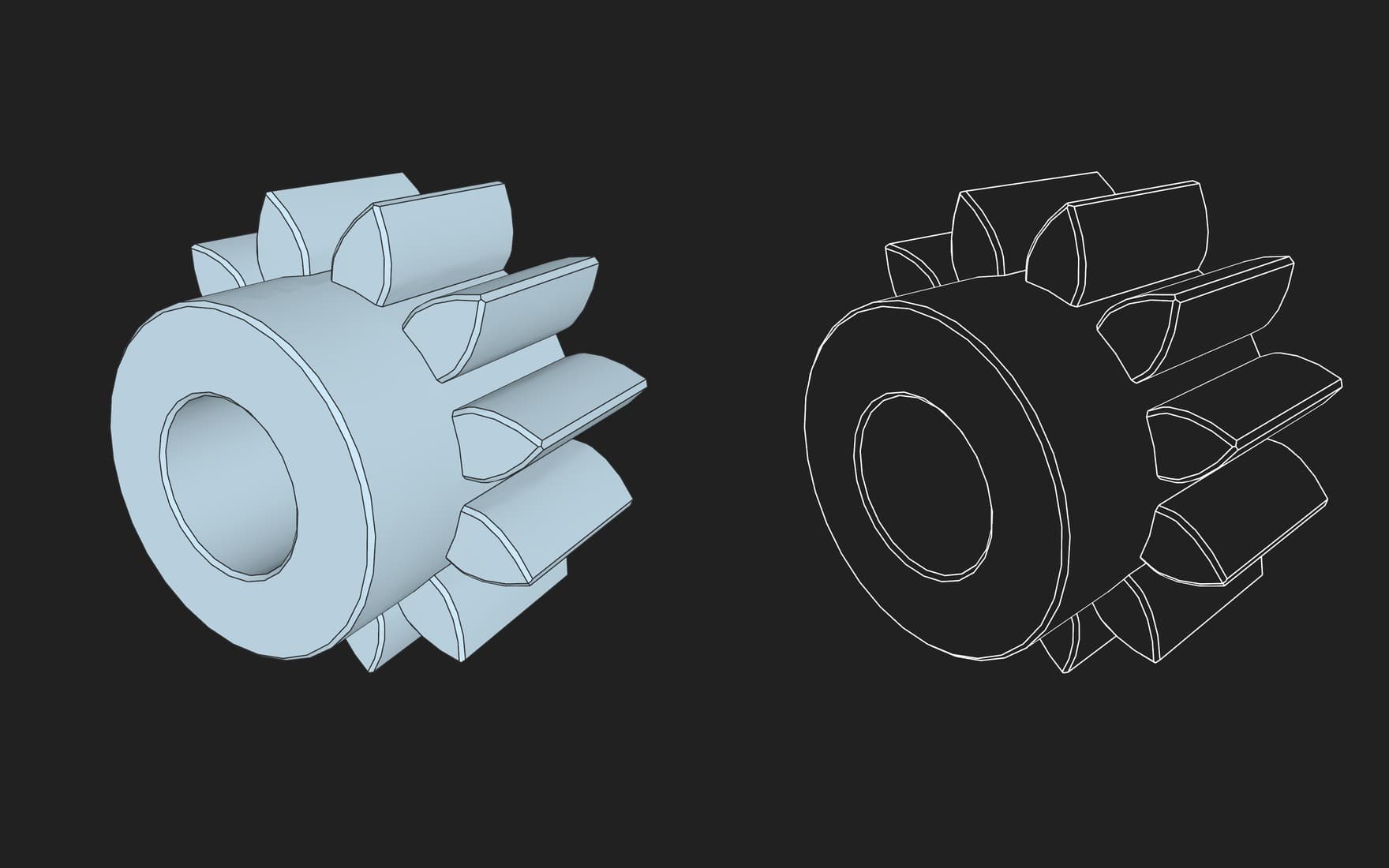
Ikony jsou původní ikony z Blenderu, takže není potřeba nic luštit. Deset nástrojů Blender jako obrázek nemá, tedy má je ve vlastním binárním formátu, ze kterého se nedají vytáhnout. Extrude, inset, loop cut, knife, merge, subdivide, make face a srovnání do roviny ve třech osách jsem proto dokreslil ve stejném stylu.
Pět stránek po devíti tlačítkách
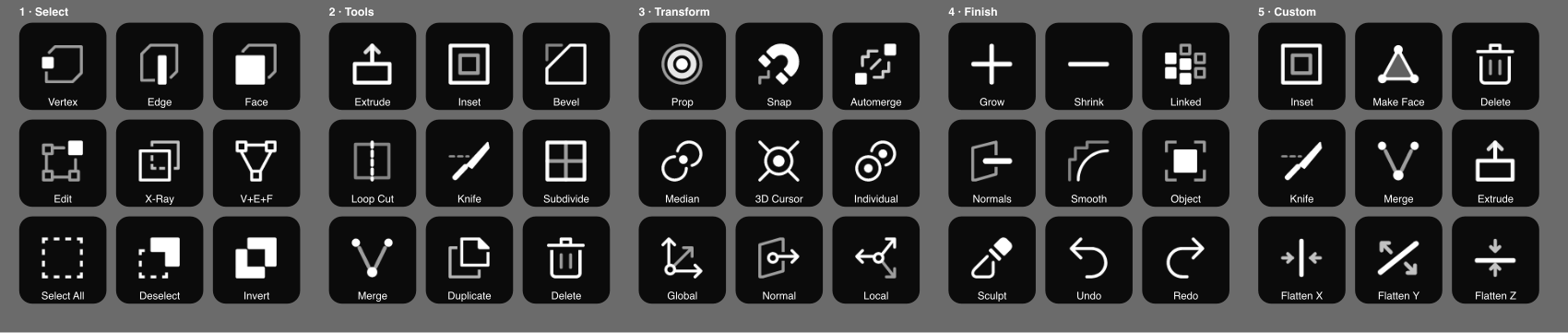
- Select – vrcholy, hrany, plochy, všechno najednou, edit mode, X-Ray, vybrat vše, zrušit výběr, invertovat
- Tools – extrude, inset, bevel, loop cut, knife, subdivide, merge, duplicate, delete
- Transform – proporcionální úpravy, přichytávání, auto merge, bod otáčení (median, 3D kurzor, individual) a orientace (global, normal, local)
- Finish – rozšířit a zmenšit výběr, vybrat spojené, přepočítat normály, vyhlazení, object mode, sculpt, zpět a znovu
- Custom – moje vlastní smyčka: inset, make face, delete, knife, merge, extrude a srovnání do roviny v ose X, Y nebo Z
Poslední stránka je přesně to, co dělám nejčastěji. Srovnání do roviny v Blenderu jinak znamená napsat S, Z, 0 - tady je to jedno tlačítko.
Na Dialpadu jsou namapované funkce zpět, znovu, přepnutí do edit mode a X-Ray. Kolečka mění dosah proporcionálních úprav a úroveň Subdivision Surface.
Funguje to i bez add-onu, jen méně chytře
Když add-on v Blenderu neběží, tlačítka pošlou obyčejnou klávesovou zkratku. Přijdete o to, že klávesy ukazují stav, ale ovládání zůstane. Funguje to i na české klávesnici, kde se čísla 1–3 píší přes Shift a obyčejná makra je do Blenderu vůbec nedostanou.
Výjimkou je Subdivide a srovnání do roviny, ty klávesovou zkratku nemají, takže potřebují běžící add-on.
Kde ho stáhnout
Profil jsem pojmenoval Blender MX Creative a je zdarma na GitHubu: github.com/xfanta/blender-mx-creative. Potřebujete z něj dva soubory:
- blender_mx_bridge.zip – add-on do Blenderu
- Blender.lplug4 – plugin pro Logi Options+
Odkazy vedou vždy na nejnovější verzi.
V obchodě Logitech Marketplace ho nenajdete. Profil používá ikony z Blenderu a ovládá Blender přes jeho vlastní rozhraní, a obojí je pod licencí GPL. Marketplace GPL nepřijímá, takže by bylo nutné všech 39 ikon nakreslit znovu. GitHub je jednodušší.
Co potřebujete: Mac, Logitech MX Creative Console, Blender a Logi Options+. Vyzkoušené je to s Blenderem 5.2, Logi Options+ 2.8 a Logi Plugin Service 6.4 na Macu s Apple Silicon. Na Windows zatím není.
Instalace ve dvou krocích
1. Add-on do Blenderu
- V Blenderu otevřete Edit → Preferences → Add-ons.
- Vpravo nahoře klikněte na šipku ▾ a vyberte Install from Disk…
- Vyberte soubor blender_mx_bridge.zip. Add-on se sám zapne. (Blender chce ZIP tak, jak je. Pokud ho Safari po stažení sám rozbalil, stáhněte ho znovu v jiném prohlížeči nebo vypněte v Safari volbu Po stažení otevírat bezpečné soubory.)
- Klikněte na Save Preferences – jinak po příštím spuštění Blenderu zapnutý nebude.
2. Plugin do Logi Options+
Nainstalování profilu do Logi Options+ by mělo jít jednoduchým dvouklikem na stažený Blender.lplug4. Pokud by se nic nenainstalovalo, je tu ještě druhá cesta přes terminálový příkaz.
Otevřete aplikaci Terminál, vložte do něj tyhle čtyři řádky a stiskněte Enter. Počítám s tím, že soubor Blender.lplug4 leží ve složce Stažené soubory.
PLUGINS=~/"Library/Application Support/Logi/LogiPluginService/Plugins"
mkdir -p "$PLUGINS/Blender"
unzip -o -q ~/Downloads/Blender.lplug4 -d "$PLUGINS/Blender"
open "loupedeck://plugin/Blender/reload"
Tím je hotovo. Profil přijde rovnou s rozloženými tlačítky, nic se nepřetahuje. Až přepnete do Blenderu, konzole se sama přepne na jeho profil.
Pokud chcete tlačítka přeskládat, najdete je v Logi Options+ pod All Actions → Installed Plugins → Blender.
Na co si dát pozor
Klávesy svítí, ale nic nedělají. Restartujte Blender. Přesně tohle se stalo i mně po první instalaci.
Po aktualizaci add-onu se nic nezměnilo. Blender drží starou verzi v paměti až do restartu. Nainstalovat novou verzi přes starou nestačí, Blender je potřeba zavřít a znovu otevřít.
Keypad je prázdný. Výchozí rozložení se nahraje jen do nově vytvořeného profilu. Pokud jste už dřív zkoušeli nějaký profil pro Blender, v Logi Options+ u něj klikněte na tři tečky, zvolte smazat a pak přes Add profile přidejte Blender znovu. Nový profil už přijde se všemi pěti stránkami.
Vyzkoušejte a napište mi
Profil vznikl pro moje vlastní úpravy meshů, takže jsou v něm hlavně nástroje, které používám já. Jestli vám nějaké tlačítko chybí nebo byste stránky poskládali jinak, napište mi do komentářů nebo na apps@xfanta.com.
Komentáře
Zatím tu žádný komentář není. Napište první.