Painter3D: vícebarevné malování pro PrusaSlicer na iPadu s Apple Pencil
Namalujete 3D model perem nebo myší, nebo ho importujete s texturou. Výsledkem je 3MF, který PrusaSlicer otevře i s barvami na jednotlivých nástrojích.

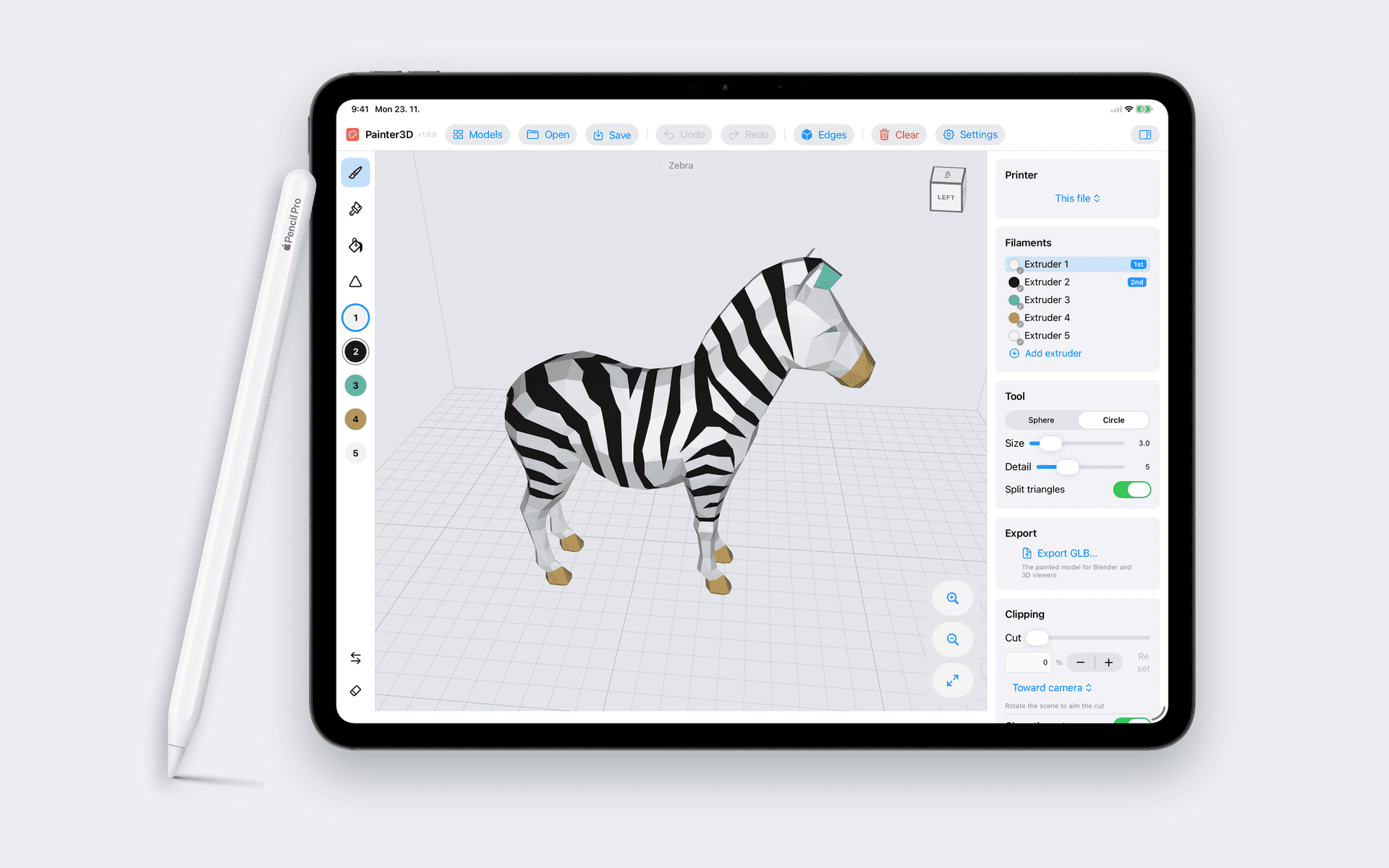
Dříve jsem malované 3D modely nedělal a když jsem chtěl mít model vícebarevný, tak jsem ho udělal z více dílů a těm jsem dal různé barvy. Ale když jsem se rozhodnul udělat kolekci zvířat Low Poly ZOO, kde každé zvíře má minimálně tři barvy, a protože se jedná o low polygonové modely, malování jsem se už nevyhnul.
PrusaSlicer má vše, co k malování potřebujete, ale chyběly mi dvě věci. Přepínání mezi aktuálním a předchozím štětcem pomocí klávesy X, jako se to dělá ve Photoshopu, a pak použití iPadu a hlavně Apple Pencil k malování.
Painter3D je tedy takové vylepšené malování, které umí několik věcí navíc.
Pero na iPadu
Na iPadu je nejlepší k malování využít Apple Pencil. Čím víc tlačíte, tím větší štětec je.
A pomocí prstů druhé ruky ovládáte kameru: jedním prstem model otáčíte, dvěma ho posouváte a pomocí gesta „pinch“ přibližujete. Pero a prsty se nepletou a nemusíte přepínat nástroje. Kdo pero nemá, zapne v Nastavení „Paint with finger“ a maluje prstem.
Štětec se chová tak, jak jste zvyklí z PrusaSliceru. Můžete malovat po jednotlivých polygonech (to jsem využíval u svých low poly zvířátek), nebo klasicky štětcem, kdy se polygony modelu dělí na jemnější síť podle toho, jak je potřeba a jaký detail malování máte nastavený. Kromě štětce je k dispozici i výplň podle úhlu a výplň celé plochy.
Každý tah je jeden krok zpět. A když si na iPadu zapnete v Nastavení automatické ukládání, Painter3D pár vteřin po změně přepíše otevřené 3MF, takže nepřijdete o práci, když iPad zhasne.
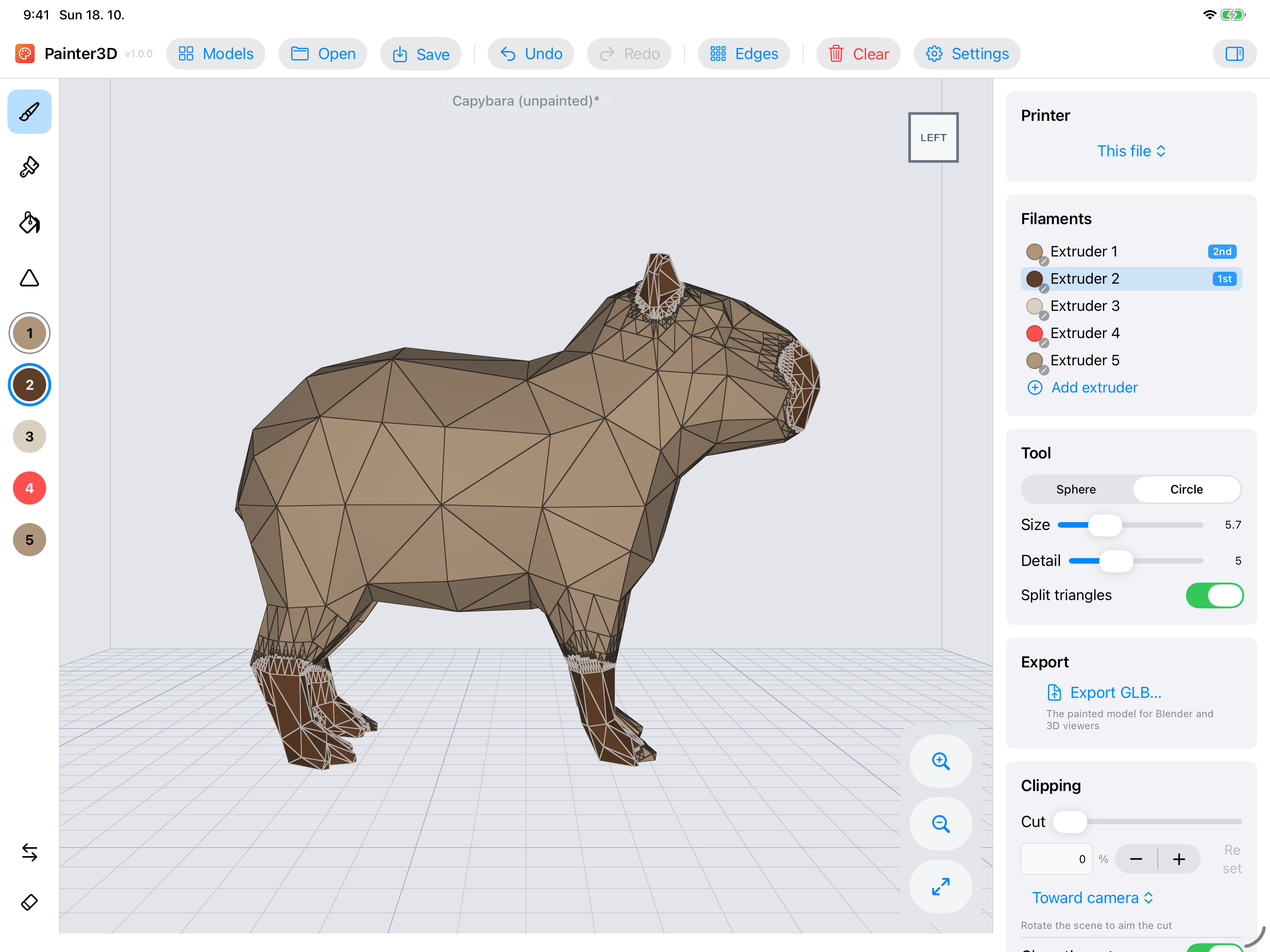
Tlačítko Edges přepíná, co na modelu vidíte: hrany trojúhelníků původního modelu, nebo jak jemně už jste ho rozdělili malováním. Hodí se zkontrolovat, jestli hranice barvy opravdu vede tam, kam jste chtěli.
Na Macu to jde i bez pera
Painter3D je i na Macu a tam žádné pero není potřeba.
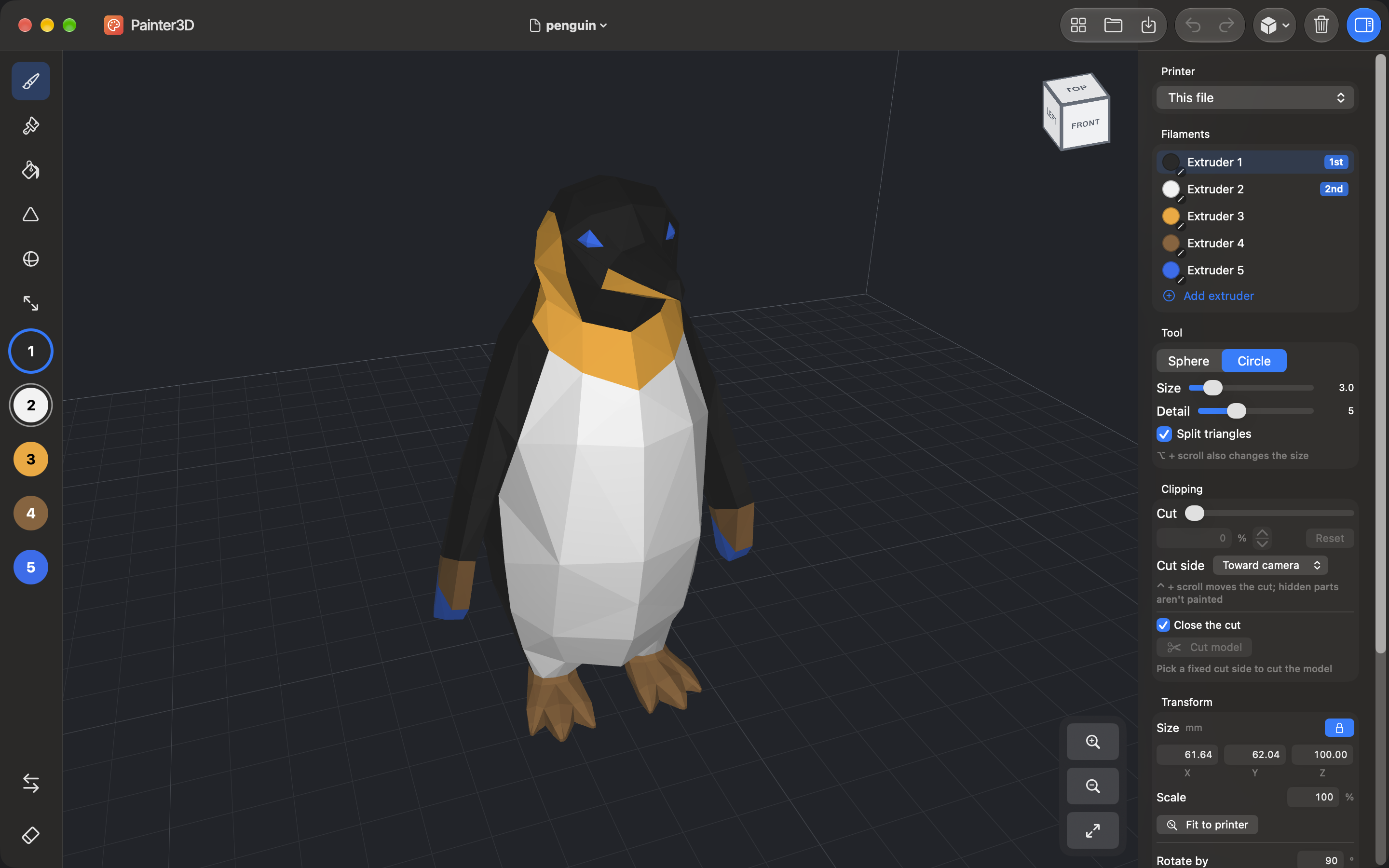
- levé tlačítko maluje, se Shiftem maže a s Option maluje druhou barvou
- pravé tlačítko otáčí kamerou, prostřední ji posouvá a kolečko nebo gesto na trackpadu přibližuje
- Option + kolečko mění velikost štětce
Nástroje mají klávesy: B štětec, F výplň podle úhlu, G výplň celé plochy, T jednotlivé trojúhelníky, E guma a X prohodí první a druhou barvu, přesně tak, jak jsem to chtěl z Photoshopu.
Kdo je zvyklý na jinou aplikaci, přepne si rozložení myši na PrusaSlicer, Blender, Fusion 360 nebo Onshape, případně si ho nastaví vlastní.
Mac má oproti iPadu pár věcí navíc. Model můžete v prostoru přímo otáčet a měnit mu velikost úchyty (klávesy R a S), nebo zadat rozměr v milimetrech, přizpůsobit ho tiskárně, zrcadlit, položit na zvolenou plochu nebo na podložku. Obrys tiskové plochy vybrané tiskárny je vidět kolem modelu a zčervená, když se model nevejde.
Otexturovaný model: barvy z textury na filamenty
Druhá věc, kvůli které Painter3D vznikl: model, který už barvy má, ale slicer o nich neví. Načte glTF/GLB s texturou nebo barvami vrcholů, OBJ s texturou a PLY s barvami vrcholů. Barvy se shluknou do tolika filamentů, kolik má vybraná tiskárna nástrojů, a model vznikne už namalovaný.
Jedna věc stojí za zmínku. Textura bývá jemnější než síť modelu. Kde jeden trojúhelník nese víc barev, rozdělí ho Painter3D stejně jako štětec, takže skvrna menší než trojúhelník nezmizí.
Z Blenderu a zpátky
Hotové malování se dá vyexportovat jako GLB, buď s jedním materiálem na každý filament („Extruder 1“, „Extruder 2“…), nebo jako barvy vrcholů. Blender ho přečte a můžete model upravit. Když ho pak otevřete znovu v Painter3D, aplikace pozná svoje materiály a přečte z nich filamenty přímo, místo aby barvy znovu odhadovala. Paleta se tak nepřehází a při cestě tam a zpět se žádná barva nesloučí.
Soubor, který PrusaSlicer otevře i s barvami
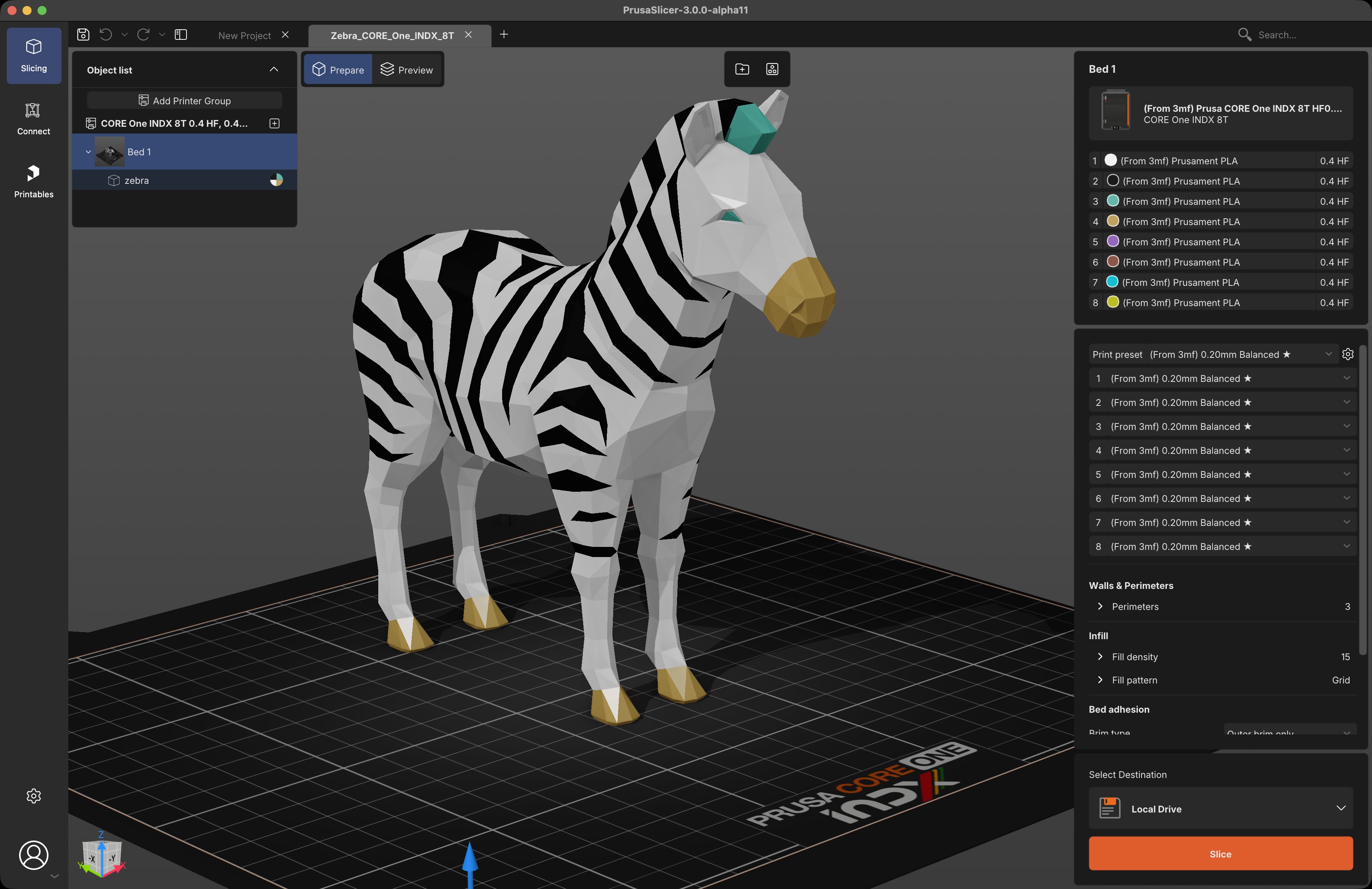
Painter3D ukládá 3MF ve formátu PrusaSliceru: malování je v něm stejně jako po malování ve sliceru samotném. Do souboru jde i profil tiskárny a filamenty, takže PrusaSlicer po otevření nabídne správnou tiskárnu a na každém nástroji správnou barvu. Painter3D umí Original Prusa XL s pěti nástroji, MK4S a CORE One s MMU3 a CORE One INDX se čtyřmi nebo osmi nástroji. Nebo si načte konfiguraci tiskárny přímo z 3MF.
Důležitější je, co se neztratí. Když otevřete 3MF z PrusaSliceru, namalujete model a uložíte, nic se neztratí. Zůstane umístění na podložce, předvolby filamentů u každého nástroje, věž na čištění i další nastavení. Nemusíte je po každém kole nastavovat znovu.
Funguje to i naopak. Když PrusaSlicer soubor, který máte otevřený v Painter3D, znovu uložíte, aplikace to na Macu pozná, řekne, který program ho uložil, a nabídne načtení novější verze. macOS drží verze souboru a Soubor ▸ Procházet verze… vrátí kteroukoli z nich.
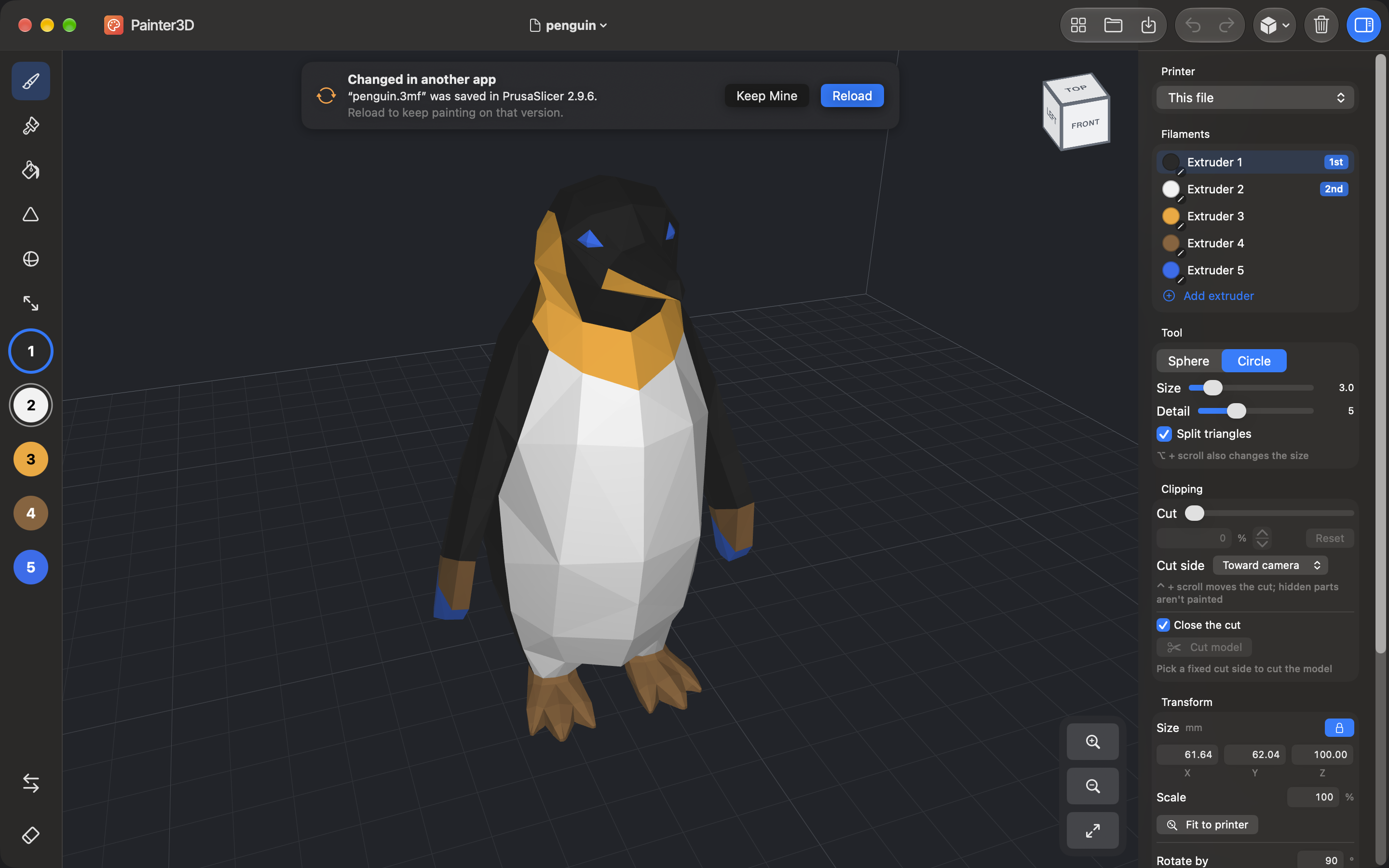
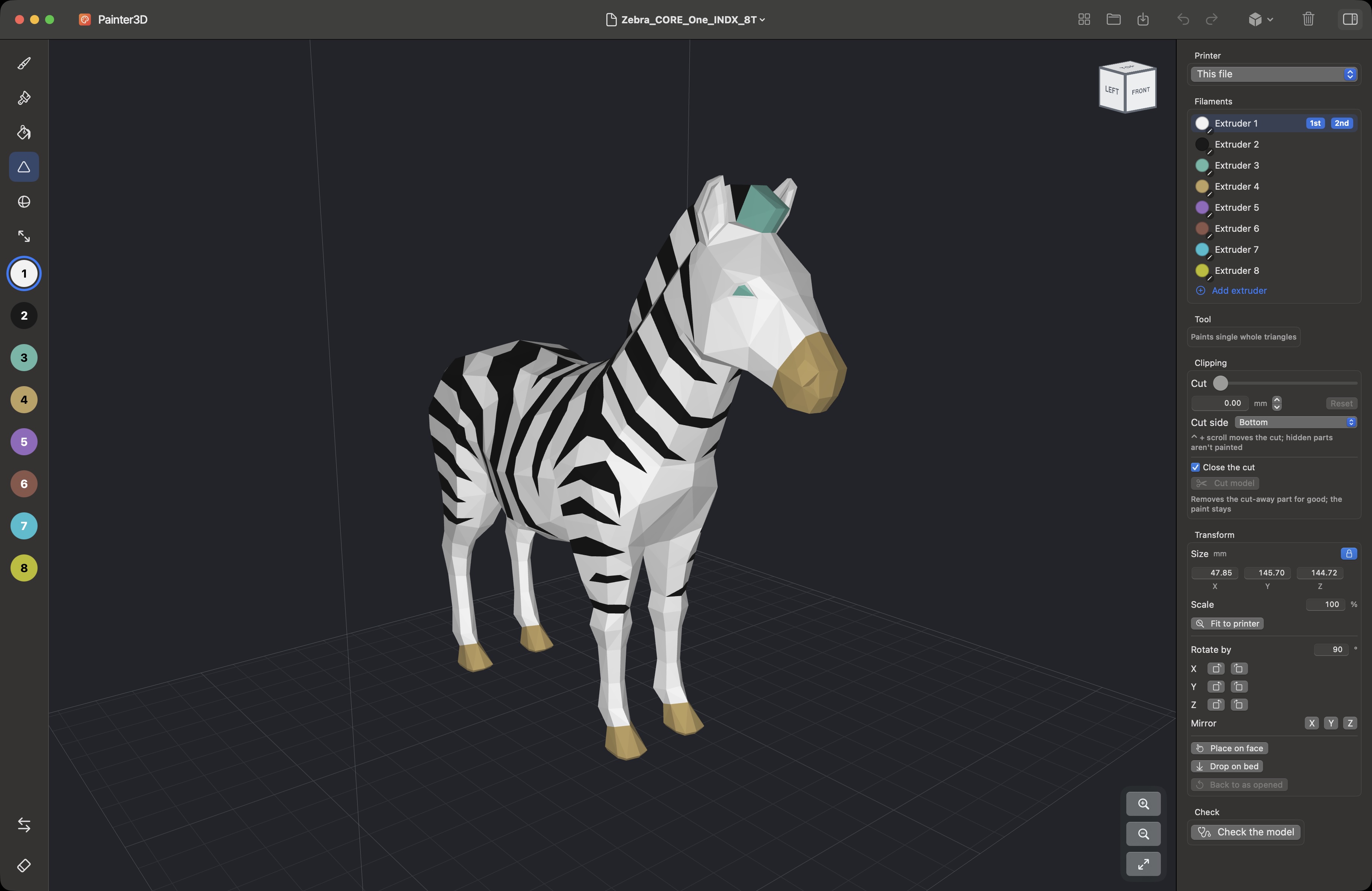
Je jedno, kudy začnete. Můžete nejdřív nastavit tisk v PrusaSliceru a pak malovat v Painter3D, nebo namalovat a potom slicovat. Zebra níže je v obou programech tentýž soubor.
Další verze: Color Mix
V další verzi přibude podpora Color Mixu. Tiskárna při něm střídá dva filamenty po vrstvách v daném poměru a výtisk ukáže barvu někde mezi nimi. PrusaSlicer používá virtuální extrudery a z pěti filamentů tak dostanete mnohem víc barev.
Painter3D bude virtuální extrudery číst, ukládat zpět do 3MF a malovat jimi.
Největší změna bude při importu otexturovaného modelu. Místo aby se rovnou automaticky namaloval podle počtu extruderů, tak se otevře Převod barev, kde si převod nastavíte.
Co si pohlídat
- Barvy z textury se redukují na počet nástrojů vaší tiskárny. Hodně detailní fotografická textura se v pěti filamentech nepozná.
- Otevřít jde i STL a STEP, ale ty žádnou barvu nemají, takže s malováním začínáte od nuly.
- Upozornění na změnu souboru a verze souboru jsou jen na Macu.
Painter3D
Nativní aplikace pro iPad a Mac. Otevře 3MF, STL, STEP, OBJ, PLY, glTF a GLB, kontroluje a opravuje síť modelu a umí GLB pro Blender a zpátky. Je v devíti jazycích. Šest hotových zvířat z Low Poly ZOO je v galerii, takže si můžete něco vyzkoušet hned.
Jednorázově 4,99 $, bez předplatného, bez účtu. Nic se neposílá ven.
👉 Painter3D v App Storu · painter3d.app
Vyžaduje macOS 14 nebo iPadOS 17.
Pokud ho vyzkoušíte, napište mi, jaký model jste do něj vložili a v jakých barvách se vám otevřel v PrusaSliceru. Nejvíc mě zajímá, kde převod z textury nedopadl tak, jak jste čekali: apps@xfanta.com.
Komentáře
Zatím tu žádný komentář není. Napište první.